---
url: /docs/5.0/front/catch-table.md
---
# CatchTable 表格组件 - 高效动态数据表格解决方案
`CatchTable` 是一个专为 CatchAdmin Vue 应用设计的高性能表格组件,致力于简化后台管理系统中表格开发的复杂度。通过动态配置和模块化设计,CatchTable 能显著提升开发效率,提供完整的数据表格管理功能。
## CatchTable 基础用法与快速上手
创建一个功能完整的数据表格只需简单配置即可实现。以下以用户管理页面为实例,详细演示 CatchTable 组件的基础使用方法

代码如下
```javascript
```
## CatchTable 按钮权限控制管理
CatchTable 提供完整的按钮权限管理功能。通过 `permission` 属性实现细粒度的权限控制,属性值格式为 `module.controller`(模块名.控制器名),请注意使用小写格式。以下是用户模块权限配置示例
```javascript
```
### CatchTable 内置操作方法 (Built-in Actions)
CatchTable 预定义了完整的 CRUD 操作方法,每个操作都对应后端控制器的特定方法:
* **export** - 数据导出功能,调用控制器的 `export` 方法
* **import** - 数据导入功能,调用控制器的 `import` 方法
* **store** - 数据新增功能,调用控制器的 `store` 方法
* **update** - 数据编辑功能,调用控制器的 `update` 方法
* **destroy** - 数据删除功能,调用控制器的 `destroy` 方法
* **restore** - 数据恢复功能,调用控制器的 `restore` 方法
## CatchTable 高级搜索功能配置
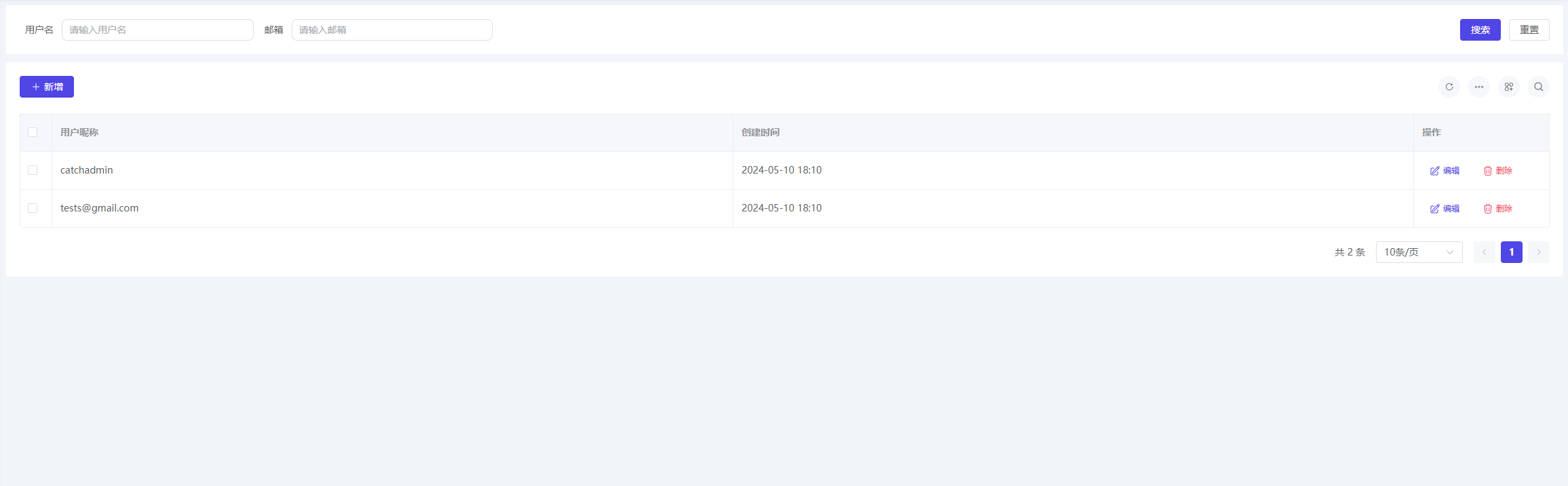
CatchTable 提供强大的搜索功能,通过配置 `search-form` 属性即可实现多条件组合查询。支持多种表单控件类型,满足各种业务场景的搜索需求
```javascript
```
ok,这样一个完整的表格页面就创建完成了。
### search 组件支持以下表单组件
* `input`
* `select`
* `input-number`
* `date`
* `datetime`
* `range`
* `tree`
* `remote-api-select`
* `remote-select`
#### Tree 组件特殊配置说明
`tree` 组件是基于下拉选择器的树形结构控件,专门用于处理具有层级关系的数据选择。由于 tree 组件通常需要从后端 API 动态获取数据,因此必须配置响应式数据源。以下是 tree 组件的标准配置方法:
```ts
// 首先在 setup 中设置 search 相关组件
// 在 catch table 种设置 search 即可
```
#### 远程下拉
使用远程接口下拉组件,可以获取后台任何带有分页接口数据。如果没有分页,请使用 `select` 组件
```ts
```
#### 范围搜索
这里使用时间范围选择,接口会使用 `start_at` 和 `end_at` 两个搜索参数
```ts
```
## 获取当前列表的搜索参数数据
```ts
import { useQueryStore } from '@/components/catchTable/useQueryStore'
const queryStore = useQueryStore()
// 这样你就可以获取当前列表的搜索参数数据了
console.log(queryStore.getTableQuery)
```
## CatchTable 数据新增功能实现
CatchTable 提供完整的 CRUD(增删改查)操作支持。数据新增功能通过 Vue 插槽(slot)机制实现,允许开发者自定义新增表单的界面和逻辑。以下演示如何在 CatchTable 中集成数据新增功能:
```javascript
```
这里需要注意两点的是,一般情况下 Create 组件都是由代码自动生成功能生成的
* `Create` 组件是自带 `primary` props 的,用于更新
* `Create` 组件是自带 `api` props 的,api 主要用于接口提交
### 弹窗关闭保持搜索条件
目前 CatchTable 内置了弹窗关闭保持搜索条件的功能,有时候翻页,例如翻页到第 10 页,修改数据,保存之后。会重置分页数据。如果需要保持搜索条件,可以
在 Create 组件中找到 `close` 方法。
```javascript
const closeDialog = inject('closeDialog') as Function
onMounted(() => {
close(() => closeDialog(false)) // 设置为 false,就不会重置分页数据了
})
```
## CatchTable 回收站功能配置
CatchTable 内置数据回收站功能,支持软删除和数据恢复机制。启用回收站功能只需简单的配置即可:
```javascript
```
### 数据恢复
恢复功能需要添加一条路由才可以正常运行,例如用户管理(`UserController`)添加一条 `restore` 路由
```php
// 回收站恢复
Route::put('users/restore/{id}', [UserController::class, 'restore']);
```
:::warning
回收站数据的删除是强制删除,删除后数据将不可恢复
:::
## 隐藏分页
一般列表都是需要分页的,但是某种场景下,需要隐藏分页的话,可以使用下面的代码
```javascript
```
## 树形表格
要使用树形表格,在 `catch-table` 中也是非常简单的,只需要
```javascript
```
> {info}
> 注意在 `catchtable` 中,树形表格都是自动隐藏分页的
## 空数据显示的文本
如果表格没有数据,需要友好的提示的话,那么可以使用下面的代码,默认使用`暂无数据`
```javascript
```
## 隐藏操作
表格默认一个新增操作,如果不需要的话,可以使用
```javascript
```
## 隐藏表头
```javascript
```
## 隐藏工具栏
在表格右上角,有三个默认工具栏操作,分别是 `刷新`,`表格栏目`, `搜索`, 如果不需要的话,可以使用
```javascript
```
## 隐藏多选删除
```javascript
```
## 默认参数
有这么一个场景,例如后台的字典管理,每个字典都需要管理字典值。而每个字典值列表则需要字典的 ID。这个时候
每个请求列表的 api 都是需要默认参数 `字典ID`。这个时候就需要添加默认参数
```javascript
```
## 搜索设置默认参数
如果需要给搜索框设置某一个默认值,可以使用 `default` 属性,这样每次进入列表页面,都可以自带一个默认搜索参数了
```javascript
```
## 默认选中
有时候表格需要默认选中一些数据,我们可以使用
```javascript
```
:::tip
目前使用表格数据的主键数据作为选中依据
:::
## Table 曝露方法
有一些需求可能需要直接操作表格的方法。目前表格对外有几个可以直接调用的方法,调用方法之前需要先设置 `table ref`,在获取整个`catchtable`对象 ref 之后,才可以使用
```vue
// js 代码 // ⚠️如果你对 vue 不熟悉的话,注意 ref="catchadmin" 这里 ref 的名称需要和 const [catchtable] 相同
```
### 搜索
在某些操作之后,需要搜索刷新列表
```vue
```
### 重置
在某些操作之后,需要重置列表,也可以叫做刷新吧
```vue
```
### 打开弹出层
```vue
```
### 关闭弹出层
```vue
```
### 删除
某些场景需要访问删除接口时候,就可以使用它
```vue
```
### 设置默认搜索参数
这个方法在某些特定场景下会有用到,比如一个表格列表的访问他的子列表,子列表需要父列表的某个条件才能访问到。这个时候就需要给子列表设置一个默认参数。`字典管理`列表就是一个很好的例子
```vue
```
### 获取表格多选 ID
目前 `catchadmin` 已经内置了多选删除。如果需要做其他多选操作的时候,可以使用它获取多选数据
```vue
```
## 表格插槽
为了让表格更加灵活点,`catchtable` 内置了几个插槽,来让用户自定义操作
### 表格操作插槽
`catchtable` 默认只有新增操作,如果你需要添加其他的操作,那么你可以使用以下代码,新增表格的操作
```vue
操作插槽
```

### 搜索和表格之间插槽
`catchtable` 提供了搜索和表格之间的插槽,可以用于自定义搜索和表格之间的内容
```vue
这里可以实现表格一些统计数据
```
### 批量操作插槽
目前表格内置了`批量删除`操作。当表格需要额外的批量操作时,可以使用该插槽。
```vue
多选操作
```
光是这样的是不够的,还要获取批量选择 ID,请查看[获取表格多选 ID](#获取表格多选id),获取到多选 ID 之后进行操作

### 栏目操作插槽
表格栏目支持`更新`和`删除`操作,如果还需要额外的操作,那么可以使用
```vue
// 通过 scope 你可以获取行数据
自定义栏目操作
```

### 弹窗插槽
弹窗插槽是每个表格都需要的,目前只服务于表单数据。
```vue
// 这里的 Create 组件就是 Form 组件
```
## 表格栏目
对于表格栏目,可以通过表格类型窥探一二。看下表格栏目是如何定义的
```js
export type columnType = 'expand' | 'selection' | 'index' | 'operate'
export type fixed = 'fiexed' | 'right' | 'left'
export interface Column {
type?: columnType // 类型 expand select index
label?: string
prop?: string
'min-width'?: string | number
width?: number | string
slot?: 'string'
header: 'string' // 表头插槽名称
align?: string
fixed?: fixed
sortable?: boolean | string
'sort-method'?: Function
'sort-by'?: Function
resizable?: boolean
'header-align'?: string
'class-name'?: string
selectable?: Function // function(row, index)
show: boolean
index?: number | Function // 如果设置了 type=index,可以通过传递 index 属性来自定义索引
children?: Array // 多级表头
filter?:Function,
ellipsis?:boolean|number, // 当文字太多时,可以使用省略文字
switch: false, // swith 字段状态切换
// 操作
update?: boolean, // 编辑操作
destroy?: boolean // 删除操作
}
```
### 栏目类型
`type` 字段
* `expand` 展开类型,树形结构的表格,规定哪个栏目展开
* `selection` 多选类型,一般用于表格多选操作。一般都是用于主键字段
* `index` 可以自定义索引
* `operate` 最后一行操作栏目
### 栏目固定
`fiexed` 字段
* fixed 默认固定
* right 固定在右侧
* left 固定在左侧
### 插槽
如果栏目是需要自定义,那么肯定是需要用插槽这个功能。只需要设置 `slot` 字段,例如插槽名称设置为
```javascript
{
label: '你好',
slot: 'hello'
}
```
那么此时只需要在`catchtable`组件如下设置
```vue
// 在这自定义栏目内容
```
### 格式化字段
有时候并不需要插槽,例如当后台的接口中的性别字段(gender)返回 1, 2。其中 1 代表男 2 代表女,这个时候需要实现格式化方法即可
```js
{
label: '性别',
prop: 'gender',
filter: (value) => {
return value === 1 ? '男' : '女'
}
}
```
### 自定义索引
当栏目的 type 设置成 `index` 时,则需要自定义索引,一般通过 `index` 来设置
```js
{
type: 'index',
prop: 'gender',
index: () => {}
}
```
### 多级表头
当然,catchtable 也支持多集表头,只要一个简单的配置即可
```js
{
prop: 'job_name',
label: '岗位名称',
children: [
{
prop: 'coding',
label: '岗位编码'
},
{
label: '状态',
prop: 'status',
switch: true,
align: 'center'
}
]
}
```

### 字段太长,省略号
```js
{
prop: 'description',
label: '岗位描述',
ellipsis: true // 添加该字段
},
```
### 字段状态切换
某些场景下,业务中只需要在表格中做某些字段的状态切换,这个时候就可以使用下面的代码
```javascript
{
prop: 'status', // 设置字段,这里仅做演示
label: '状态',
switch: true // 添加该字段
},
```
`catchadmin`在后端通常使用 `enable` 方法做字段切换的路由, 你可以根据实际改动。代码如下
```php
public function enable($id, Request $request)
{
return $this->model->toggleBy($id, $request->get('field'));
}
```

### 图片预览
如果表格中需要进行图片预览,那么可以使用下面的配置,只需要使用 `image` 属性
```js
{
label: '内容',
prop: 'content',
image: true,
},
```
如果你是想要预览,如果是单图的话,你需要使用 `filter` 转换成多图数组
```js
{
label: '内容',
prop: 'content',
image: true,
preview: true,
filter: (value: any) => {
return [value]
}
},
```
### 链接
如果表格中需要某个字段需要链接,那么可以使用下面的配置, 也是非常简单,只需要配置 `link` 属性
```js
{
label: '链接',
prop: 'url',
link: true
},
```
### 标签展示
如果表格中需要某个字段需要标签,那么可以使用下面的配置, 也是非常简单,只需要配置 `tags` 属性,单个标签
```js
{
label: '类型',
prop: 'type',
tags: true
},
```
多个标签一般都是配合枚举值,`catchadmin` 枚举一般使用 number,并且从数字`1`开始,数组可以很好配合使用
```js
{
label: '类型',
prop: 'type',
tags: ['danger', 'info', 'success'],
filter: (value: number) => {
return value === 1 ? '轮播图' : value === 2 ? '友情链接' : '广告'
}
},
```
### 排序
某些场景下,业务中只需要在表格中做某个字段排序。通常来说,elementPlus 只是在前端列表单独一页排序,但是使用下面的代码,可以直接进行后端排序,不需要写任何一行代码,都是自动完成的
```js
{
prop: 'sort',
label: '排序',
sortable: true
}
```

### Mask 数据
某些时候,希望数据默认是以 `******` 这样的形式展示,那么你需要这么设置
```js
{
prop: 'secret',
label: '密钥',
mask: true
}
```
